نصب هیت مپ و ضبط جلسه روی سایت؛ جایگزین فارسی هاتجر
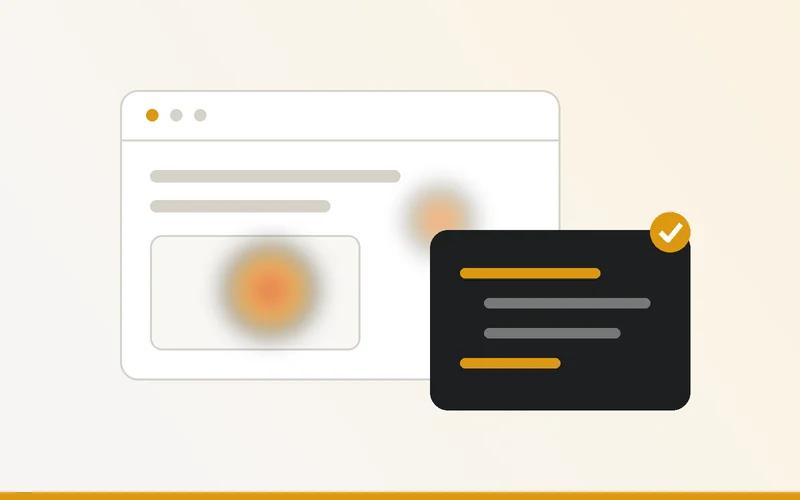
هیت مپ و ضبط رفتار کاربران را در چند دقیقه روی وردپرس، شاپیفای یا Next.js نصب کنید. آموزش کامل ابزار ضبط جلسه یوزر تستینگ، جایگزین فارسی هاتجر.
اگر تا حالا سراغ ابزارهایی مثل هاتجر رفته باشید، احتمالا با همان مشکلات آشنا هستید: پرداخت با کارت ارزی، پنل انگلیسی و صفحههایی که راستچین درست نمایش داده نمیشوند. یوزر تستینگ ابزار هیت مپ و ضبط جلسه را برای سایتهای فارسی ساخته است؛ با پنل فارسی، پرداخت ریالی و نصبی که چند دقیقه بیشتر طول نمیکشد.
در این آموزش قدم به قدم میگوییم چطور کد ضبط را روی سایت نصب کنید، از اطلاعات حساس کاربران محافظت کنید و از گزارشها نتیجه بگیرید. اگر هنوز با خواندن این گزارشها آشنا نیستید، اول راهنمای خواندن نقشه حرارتی و ضبط جلسه را ببینید.
ضبط جلسه و هیت مپ چه چیزی به شما میدهد
گوگل آنالیتیکس میگوید چند نفر به صفحه آمدند و چند نفر رفتند. ضبط جلسه میگوید چرا. با این ابزار میبینید:
- کاربر کجای صفحه کلیک کرده و کجا انتظار داشته کلیک کند ولی چیزی کلیکخور نبوده.
- تا کجای صفحه پایین آمده و از کجا به بعد دیگر کسی محتوا را نمیبیند.
- کجا عصبی شده و پشت سر هم روی یک نقطه کلیک کرده.
- و مهمتر از همه، کل جلسه را مثل یک فیلم تماشا میکنید.
قدم اول: ساخت پروژه ضبط
در پنل یوزر تستینگ وارد بخش ضبط جلسه شوید و یک پروژه بسازید. فقط دو چیز لازم است: نام سایت و دامنه آن (دامنه اختیاری است). هر فضای کاری یک پروژه ضبط دارد؛ اگر چند سایت دارید، برای هر سایت یک فضای کاری جداگانه بسازید تا دادهها با هم قاطی نشوند.
قدم دوم: نصب کد روی سایت
بعد از ساخت پروژه، یک قطعه کد کوتاه به شما داده میشود. این کد باید یک بار در بخش head سایت قرار بگیرد و از آن به بعد روی همه صفحهها کار میکند. کد به صورت async بارگذاری میشود، یعنی سرعت باز شدن صفحه را کند نمیکند.
نصب روی وردپرس
سادهترین راه، استفاده از افزونههای درج کد در هدر است، مثل WPCode. افزونه را نصب کنید، کد را در بخش Header بچسبانید و ذخیره کنید. اگر قالب شما فایل header.php دارد و با آن راحت هستید، میتوانید کد را مستقیم قبل از بسته شدن تگ head هم بگذارید.
نصب روی Next.js و React
کد را در layout اصلی پروژه قرار دهید تا روی همه مسیرها بارگذاری شود. ابزار ضبط تغییر صفحه در اپهای تکصفحهای را هم دنبال میکند، پس نیازی نیست برای هر مسیر کاری انجام دهید.
شاپیفای، وبفلو، ویکس و HTML ساده
داخل پنل، در صفحه «نصب کد روی سایت»، برای هر کدام از این پلتفرمها راهنمای قدم به قدم جداگانه گذاشتهایم. در همه آنها کار اصلی یکی است: کد را جایی بگذارید که در head همه صفحهها بیاید.
بررسی نصب
بعد از نصب، یک بار سایت خودتان را باز کنید و در پنل روی «دوباره بررسی کن» بزنید. اگر همه چیز درست باشد، پیام «کد روی سایت شما دیده شد» نمایش داده میشود. اولین جلسهها خیلی زود در پنل ظاهر میشوند، ولی برای کامل شدن گزارشها تا ۲۴ ساعت صبر کنید.
قدم سوم: حریم خصوصی کاربران را تنظیم کنید
ضبط رفتار کاربر حساسیت دارد و یوزر تستینگ از اول با این نگاه ساخته شده:
- هر چیزی که کاربر در فرمها تایپ میکند، با ستاره نشان داده میشود. رمز عبور، شماره کارت، کد ملی و هر ورودی دیگر. خود متن هیچوقت ذخیره نمیشود.
- بخشهای حساس صفحه را پنهان کنید. کافی است به هر بخشی که اطلاعات شخصی نشان میدهد، مثل آدرس یا شماره موبایل در پروفایل، ویژگی data-ut-mask را اضافه کنید. متن آن بخش در ضبط به نقطه تبدیل میشود و تصویرها خالی نمایش داده میشوند.
- صفحههایی را که نمیخواهید ضبط نکنید. در تنظیمات «صفحههای بدون ضبط» آدرس صفحه را بنویسید. مثلا با نوشتن /admin همه صفحههای زیرمجموعه پنل مدیریت هم کنار گذاشته میشوند. میتوانید از ستاره هم برای الگو استفاده کنید.
- از داخل هیت مپ هم میشود ضبط یک صفحه را متوقف کرد. کنار هر صفحه در فهرست صفحهها، گزینه «توقف ضبط این صفحه» هست.
قدم چهارم: گزارشها را بخوانید
نقشه حرارتی
در تب نقشه حرارتی، برای هر صفحه چند نما دارید: نقشه حرارتی کلیک، نقشه حرارتی حرکت ماوس، عمق اسکرول، نقشه توجه و فهرست بخشهایی از صفحه که بیشترین کلیک را گرفتهاند. همه را میتوانید جداگانه برای دسکتاپ، موبایل و تبلت ببینید و تصویر نقشه را برای گزارش به تیم دانلود کنید.
ضبط جلسهها
در تب ضبطها، فهرست همه جلسهها را با فیلترهای کامل دارید: دستگاه، مرورگر، سیستمعامل، کشور، مدت جلسه، صفحه ورود و حتی فقط جلسههایی که کلیک عصبی داشتهاند. کنار هر جلسه یک درصد «سرخوردگی» نشان داده میشود که از کلیکهای عصبی، اسکرولهای سردرگم و مکثهای طولانی بعد از کلیک حساب میشود. پیشنهاد ما این است که تماشا را از جلسههای با سرخوردگی بالا شروع کنید.
در پخشکننده، بخشهای بیحرکت جلسه خودکار رد میشوند، سرعت پخش قابل تغییر است و میتوانید روی هر لحظه یادداشت بگذارید.
اشتراک با تیم
جلسهای که یک مشکل را خوب نشان میدهد، بهترین مدرک برای قانع کردن تیم است. هر ضبط را میتوانید با اعضای تیم یا با یک لینک عمومی به اشتراک بگذارید و حتی تعیین کنید پخش از کدام ثانیه شروع شود. لینک عمومی هر وقت خواستید قابل لغو است.
چرا یوزر تستینگ به جای ابزارهای خارجی
- پنل و پشتیبانی فارسی. لازم نیست هر بخش را ترجمه کنید.
- نمایش درست صفحههای راستچین و فونت فارسی در ضبط جلسهها.
- پرداخت ریالی بدون نیاز به کارت ارزی.
- همه ابزارها کنار هم. همان پنلی که ضبط جلسه دارد، نظرسنجی NPS، ویجت بازخورد و تستهای کاربردپذیری را هم دارد.
داده جلسهها در پلن رایگان ۳۰ روز، در پلن حرفهای ۹۰ روز و در پلن سازمانی یک سال نگه داشته میشود.
شروع کنید
ساخت پروژه ضبط رایگان است و پلن رایگان ۵۰ پاسخ برای کل حساب دارد که برای امتحان کردن ابزار کافی است. جزییات بیشتر را در صفحه ضبط جلسه و هیت مپ ببینید، راهنمای نصب ضبط جلسه را بخوانید یا از صفحه تعرفهها پلن مناسب سایتتان را انتخاب کنید.
مطالعه بعدی
پرسشنامه تجربه کاربری؛ ساخت نظرسنجی کاربران سایت و اپ
با ۱۴ نوع سوال، صفحه خوشآمد و حتی تست ۵ ثانیه داخل پرسشنامه، نظرسنجی تجربه کاربری بسازید. آموزش ساخت پرسشنامه آنلاین کاربران در یوزر تستینگ.
ویجت نظرسنجی سایت؛ ساخت NPS و فرم بازخورد بدون کدنویسی
نظرسنجی NPS و فرم بازخورد را با یک خط کد روی سایت بگذارید و زمان و صفحه نمایشش را خودتان تعیین کنید. آموزش ساخت ویجت نظرسنجی سایت در یوزر تستینگ.
تست پروتوتایپ فیگما با کاربر واقعی؛ آموزش قدم به قدم
پروتوتایپ فیگما یا HTML خود را قبل از برنامهنویسی با کاربر واقعی تست کنید. آموزش ساخت تست پروتوتایپ در یوزر تستینگ، از لینک فیگما تا خواندن نتیجه.