نقشه حرارتی و ضبط جلسه را چطور بخوانیم؟
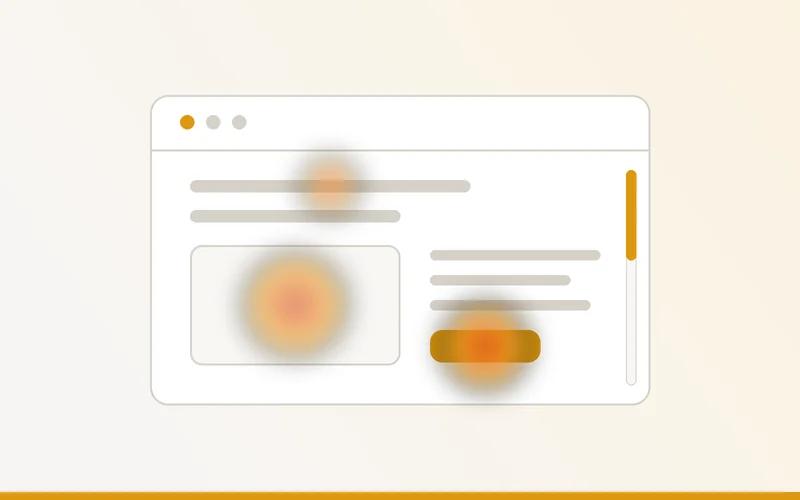
نقشه حرارتی یا هیت مپ، عمق اسکرول، کلیک عصبی و ضبط جلسه هر کدام چه میگویند و کجا گمراهکنندهاند؟ راهنمای عملی خواندن رفتار کاربران سایت.
روزی که کد ضبط جلسه را روی سایت میگذارید، هیجانانگیز است. چند ساعت بعد صدها جلسه ضبط شده، نقشه حرارتی یا همان هیت مپ (Heatmap) پر از نقطههای رنگی است و اولین سوال پیش میآید: حالا با این همه داده چه کار کنم؟
بیشتر تیمها در هفته اول چند جلسه را با علاقه تماشا میکنند و بعد سراغش نمیروند. مشکل از ابزار نیست. مشکل این است که بدون سوال مشخص سراغ داده رفتهاند. در این نوشته میگوییم هر کدام از این گزارشها چه چیزی را نشان میدهد، چطور خوانده میشود و کجا ممکن است اشتباه برداشت کنید.
اول سوال، بعد داده
قبل از باز کردن نقشه حرارتی، یک جمله بنویسید: «میخواهم بفهمم چرا فلان اتفاق میافتد». مثلا «چرا فقط ۳ درصد بازدیدکنندههای صفحه محصول روی افزودن به سبد کلیک میکنند؟» یا «چرا کاربران موبایل فرم ثبتنام را نیمهکاره رها میکنند؟»
این جمله تعیین میکند کدام صفحه را نگاه کنید، کدام دستگاه را انتخاب کنید و کدام جلسهها را تماشا کنید. بدون آن، ساعتها جلسه میبینید و در آخر فقط حس میکنید چیزی فهمیدهاید.
نقشه حرارتی کلیک (هیت مپ)
نقشه حرارتی کلیک همه کلیکهای یک صفحه را روی هم میگذارد. جاهایی که بیشتر کلیک شدهاند گرمتر (قرمز و نارنجی) و جاهایی که کمتر کلیک شدهاند سردتر نشان داده میشوند.
چه چیزهایی را در آن دنبال کنیم
- کلیک روی چیزهایی که کلیکخور نیستند. اگر کاربران روی یک تصویر یا یک عنوان کلیک میکنند که لینک نیست، یعنی انتظار دارند با آن کاری انجام شود. این یکی از ارزشمندترین یافتههای نقشه حرارتی است.
- دکمههای مهمی که سردند. اگر دکمه اصلی صفحه تقریبا هیچ کلیکی ندارد، یا دیده نمیشود یا متنش روشن نیست.
- تقسیم توجه. وقتی کلیکها بین ده لینک مختلف پخش شده، صفحه احتمالا مسیر روشنی به کاربر نشان نمیدهد.
کجا گمراه میکند
نقشه حرارتی کلیک فقط میگوید کجا کلیک شده، نه چرا. یک نقطه داغ روی منوی بالای صفحه میتواند یعنی منو خوب کار میکند، یا یعنی کاربر چیزی را که میخواسته در صفحه پیدا نکرده و رفته سراغ منو. برای فهمیدن تفاوت این دو، باید چند جلسه از همان صفحه را تماشا کنید.
نکته دیگر، محتوای متغیر است. اگر صفحه اسلایدر دارد یا محتوایش برای هر کاربر فرق میکند، کلیکهای اسلایدهای مختلف روی هم میافتند و نقشه تصویر درستی نمیدهد.
عمق اسکرول
عمق اسکرول نشان میدهد چند درصد بازدیدکنندگان تا هر بخش از صفحه پایین آمدهاند. معمولا با یک نوار رنگی نشان داده میشود که از بالا به پایین سردتر میشود.
اولین چیزی که باید نگاه کنید، افت ناگهانی است. افت تدریجی طبیعی است؛ همیشه عدهای وسط صفحه میروند. ولی اگر در یک نقطه خاص، مثلا درست بعد از بنر بالای صفحه، نیمی از کاربران دیگر اسکرول نمیکنند، احتمالا آنجا چیزی شبیه پایان صفحه دیده میشود. به این حالت «پایان کاذب» میگویند؛ مثلا یک نوار رنگی پهن یا فاصله سفید زیاد که کاربر فکر میکند صفحه همانجا تمام شده.
کاربرد دوم عمق اسکرول، تصمیم درباره جای محتواست. اگر فقط ۲۰ درصد کاربران به بخش نظرات مشتریان میرسند و این بخش برای قانع کردنشان مهم است، شاید باید بالاتر بیاید.
کلیک عصبی
کلیک عصبی (Rage Click) وقتی است که کاربر چند بار پشت سر هم و در فاصله کوتاه روی یک نقطه کلیک میکند. این رفتار تقریبا همیشه یعنی کاربر انتظار داشته اتفاقی بیفتد و نیفتاده: دکمه کار نمیکند، صفحه کند است یا چیزی شبیه دکمه است ولی دکمه نیست.
کلیک عصبی یکی از سریعترین راهها برای پیدا کردن باگهایی است که هیچکس گزارش نکرده. کاربر وقتی دکمه کار نکند معمولا تیکت نمیزند، فقط میرود. پیشنهاد ما این است که هر هفته فهرست صفحههایی را که بیشترین کلیک عصبی را دارند نگاه کنید و از جلسههای همان صفحه شروع کنید.
ضبط جلسه
ضبط جلسه (Session Recording) چیزی است که هیت مپ نمیتواند بدهد: ترتیب اتفاقها. میبینید کاربر از کجا آمد، چه چیزی را خواند، کجا مکث کرد، کجا برگشت و کجا رفت.
چه جلسههایی را تماشا کنیم
تماشای تصادفی جلسهها وقت زیادی میگیرد و نتیجه کمی دارد. به جایش جلسهها را فیلتر کنید:
- جلسههایی که کلیک عصبی دارند. احتمال اینکه در آنها مشکل واقعی ببینید خیلی زیاد است.
- جلسههای صفحهای که سوالتان درباره آن است. اگر فرم ثبتنام مساله شماست، فقط جلسههایی را ببینید که به فرم رسیدهاند.
- جلسههای کوتاه روی صفحههای مهم. کاربری که ده ثانیه در صفحه محصول ماند و رفت، احتمالا چیزی دیده که قانعش نکرده.
- جلسههای موبایل را جدا ببینید. تجربه موبایل و دسکتاپ معمولا آنقدر فرق دارد که مخلوط کردنشان نتیجه را خراب میکند.
چطور یادداشت برداریم
وقتی جلسه تماشا میکنید، هر جا کاربر مکث کرد، برگشت یا کار تکراری انجام داد، زمان و صفحه را یادداشت کنید. بعد از ده پانزده جلسه، یادداشتها را کنار هم بگذارید. مشکلی که در یک جلسه دیده شده ممکن است اتفاقی باشد، ولی مشکلی که در پنج جلسه تکرار شده الگوست.
تفاوت موبایل و دسکتاپ را جدی بگیرید
نقشه حرارتی موبایل و دسکتاپ را هیچوقت با هم نگاه نکنید. در موبایل چیدمان صفحه کاملا عوض میشود، منو پشت یک دکمه پنهان است و کاربر با انگشت کار میکند نه ماوس. یک دکمه که در دسکتاپ داغ است ممکن است در موبایل اصلا دیده نشود، چون زیر چند صفحه اسکرول رفته.
اگر بیشتر کاربران شما از موبایل میآیند، که برای بیشتر سایتهای ایرانی همینطور است، تحلیل را از موبایل شروع کنید.
حریم خصوصی کاربران
ضبط جلسه یعنی ثبت رفتار آدمهای واقعی، پس باید با دقت انجام شود. چند اصل که رعایتشان ضروری است:
- رمز عبور، شماره کارت و اطلاعات حساس نباید هرگز در ضبط دیده شوند.
- صفحههایی مثل پنل مدیریت یا صفحههای داخلی که به تحلیل ربطی ندارند، بهتر است اصلا ضبط نشوند.
- اگر بخشی از صفحه اطلاعات شخصی نشان میدهد، مثل آدرس یا شماره موبایل، آن بخش باید در ضبط پوشانده شود.
از یافته تا تغییر
خواندن نقشه حرارتی و تماشای جلسه وقتی ارزش دارد که به تغییر برسد. بعد از هر دور تحلیل، فهرست کوتاهی بنویسید: چه دیدید، در چند جلسه تکرار شد و چه پیشنهادی دارید. بعد از اعمال تغییر، دو سه هفته صبر کنید و دوباره همان صفحه را نگاه کنید. اگر کلیک عصبی کم شد یا عمق اسکرول بیشتر شد، تغییر جواب داده.
گاهی هم داده رفتاری به تنهایی کافی نیست و باید دلیل را از خود کاربر بپرسید. اینجا تست کاربردپذیری یا یک نظرسنجی NPS با سوال «چرا؟» تصویر را کامل میکند.
در یوزر تستینگ، ابزار ضبط جلسه با یک قطعه کد روی سایت نصب میشود. نقشه حرارتی کلیک و عمق اسکرول هر صفحه را جداگانه برای موبایل و دسکتاپ نشان میدهد و کلیکهای عصبی را هم میشمارد. رمز عبور و شماره کارت به طور خودکار با ستاره پوشانده میشوند و میتوانید هر صفحهای را که نمیخواهید از ضبط کنار بگذارید.
مطالعه بعدی
پرسشنامه تجربه کاربری؛ ساخت نظرسنجی کاربران سایت و اپ
با ۱۴ نوع سوال، صفحه خوشآمد و حتی تست ۵ ثانیه داخل پرسشنامه، نظرسنجی تجربه کاربری بسازید. آموزش ساخت پرسشنامه آنلاین کاربران در یوزر تستینگ.
ویجت نظرسنجی سایت؛ ساخت NPS و فرم بازخورد بدون کدنویسی
نظرسنجی NPS و فرم بازخورد را با یک خط کد روی سایت بگذارید و زمان و صفحه نمایشش را خودتان تعیین کنید. آموزش ساخت ویجت نظرسنجی سایت در یوزر تستینگ.
نصب هیت مپ و ضبط جلسه روی سایت؛ جایگزین فارسی هاتجر
هیت مپ و ضبط رفتار کاربران را در چند دقیقه روی وردپرس، شاپیفای یا Next.js نصب کنید. آموزش کامل ابزار ضبط جلسه یوزر تستینگ، جایگزین فارسی هاتجر.